Cerrar

Tutorial

Cerrar

Estructura de navegación del DIPELE.

Al ingresar al DIPELE a partir de la página principal, se muestran las asignaturas que lo conforman para que selecciones la que desees revisar. Es importante señalar que el diplomado está basado en la modalidad de enseñanza a distancia, que no es lo mismo que enseñanza abierta. Esto quiere decir que, si bien el alumno puede determinar su ritmo de trabajo diario, hay que cumplir con los plazos y tiempos establecidos por cada profesor. En este caso, sólo se habilitará una asignatura en la fecha establecida.
Tutorial

Cerrar

Estructura de navegación del DIPELE (2).

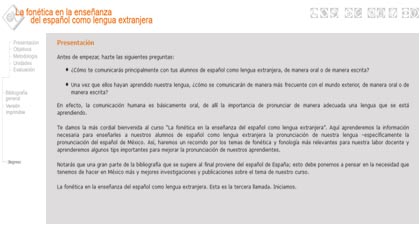
Al seleccionar la asignatura que vas a trabajar, se despliega la página de presentación. Todas las asignaturas tienen la misma organización para que te familiarices rápidamente con el diplomado.

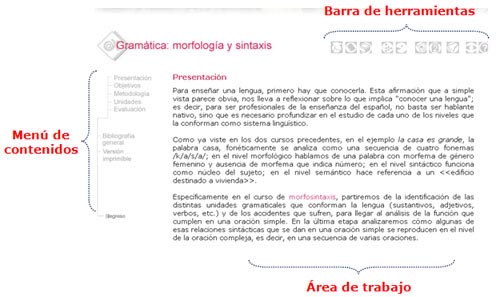
La página está dividida en tres secciones que siempre estarán presentes:
  • Menú de contenidos
  • Barra de herramientas
  • Área de trabajo

Tutorial

Cerrar

Estructura de navegación del DIPELE (3).

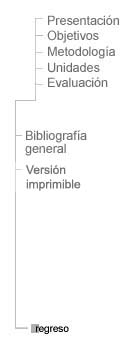
Menú de contenidos
En esta sección se muestran los vínculos a las distintas partes del contenido para que puedas consultarlos; para el caso de la presentación de la asignatura las secciones disponibles son: Presentación, Objetivos, Metodología, Unidades, Evaluación, Bibliografía General y Versión imprimible. La última opción, llamada "regreso", siempre está presente, y su función es cargar la página correspondiente a la sección anterior en la estructura del diplomado, es decir, si te encuentras en la presentación de una asignatura, esta opción te llevará de nuevo a la página de selección de asignaturas.

SECCIONES DE LAS MATERIAS

Presentación. Es la descripción del enfoque bajo el cual se abordarán las materias y los temas que se desarrollarán.

Objetivos.Al inicio de cada materia se expresan los objetivos de aprendizaje a alcanzar, las habilidades que adquirirá el alumno al terminar el desarrollo de la materia y lo que se espera de él.

Metodología. Aquí se explica la modalidad en que se desarrollará la materia, el tiempo, la forma de trabajo, se detalla cómo los estudiantes deben realizar sus lecturas y ejercicios. Asimismo, se hace una descripción de los elementos didácticos que se utilizarán en la materia y las actividades que deberá realizar el estudiante para cumplir con los objetivos.

En la metodología se describe detalladamente el funcionamiento de los mecanismos de interacción. También se menciona cuál es el equipo de cómputo necesario para llevar a cabo parte de las actividades programadas.

Unidades. Es la organización de los temas de cada materia. Al dar clic en alguna de ellas se accede a la página de la unidad, así como a su respectivo menú de opciones.

Evaluación. En este apartado se especifican las formas de evaluación de la materia, su periodicidad y el valor de cada una de ellas.

En la evaluación se detallan los criterios bajo los cuáles se realizará, las actividades a desarrollar, así como la forma en que deberán de entregarse los trabajos.

Bibliografía general. Aquí se encuentran los datos de fuentes de información que pueden ser útiles para los estudiantes durante su desempeño en la materia.

Dentro de las fuentes de consulta se sugieren sitios web con información general, apoyo docente, diccionarios, cursos en línea similares al diplomado y en general sitios de interés.

Versión imprimible. En ésta sección podrás ver toda la información desglozada de las secciones antes mencionadas de cada una de las materias para poderlas imprimir desde el botón que se encuentra al final de la página.

Tutorial

Cerrar

Estructura de navegación del DIPELE (4).

Barra de Herramientas
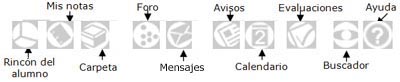
Esta barra contiene botones vínculados a las distintas herramientas que hay disponibles en el DIPELE para ayudarte en tu desempeño académico y en la interacción con los profesores:
  • Rincón del Alumno
  • Bloc de notas
  • Carpeta
  • Foros
  • Mensajes
  • Avisos
  • Calendario
  • Evaluaciones
  • Buscador
  • Ayuda
Tutorial

Cerrar

Estructura de navegación del DIPELE (5).

Área de trabajo
Esta sección de la pantalla muestra el contenido correspondiente a la opción seleccionada en el menú. Aquí es donde se desplegarán también los contenidos correspondientes a los temas y actividades de cada unidad didáctica.
Tutorial

Cerrar

Barra de herramientas.

La parte que puede entrañar mayor complejidad en el diplomado, son las herramientas. Es por eso que este tutorial se enfocará principalmente a este aspecto, pues la navegación por las asignaturas y por los contenidos correspondientes a cada una es muy sencilla y prácticamente intuitiva.
El primer punto a tomar en cuenta, es que las herramientas son un auxiliar para el desempeño del alumno y para la comunicación con el profesor, pero que son independientes de los contenidos, por lo que al seleccionar cualquiera de las herramientas, ésta se desplegará en una ventana nueva, para que no pierdas la referencia del tema que estabas revisando.
Tutorial

Cerrar

Uso de las Herramientas (1)

RINCÓN DEL ALUMNO
El Rincón del Alumno es un espacio en donde encontrarás información para el mejor desempeño en cada una de las asignaturas que curses, así como algunas herramientas para trabajar con tus compañeros. En este espacio encontrarás las opciones:
  • Perfil del alumno
  • Conoce al profesor de esta asignatura
  • Contacta a tus compañeros de generación
  • Intercambia ideas con tus compañeros del DIPELE (Foro sólo para alumnos)


Pefil del alumno

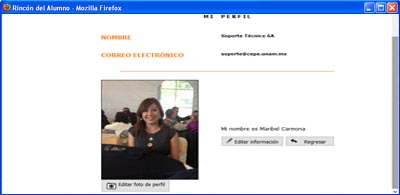
Al dar clic se muestra una breve información proporcionada por el alumno y su fotografía, es imporatante que configuren de manera adecuada su perfil para que los profesores puedan conocer un poco más acerca de sus gustos, trayectoria, expectativas, etc.


Conoce al tutor de esta materia

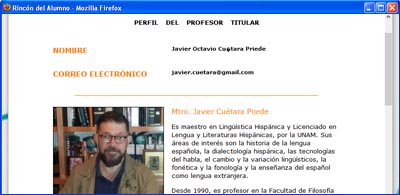
Al dar clic en esta liga se muestra una breve reseña curricular del docente a cargo de la materia.


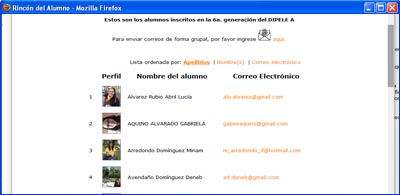
Contacta a tus compañeros de generación

Se desplega una lista de tus compañeros de generación para que puedas comicarte con ellos a través del correo electróncio.


Intercambia ideas con tus compañeros del DIPELE (Foro sólo para alumnos)

El Foro en el rincón del alumno tiene como objetivo que los estudiantes intercambien ideas, dudas o tengan la oportunidad de comunicarse para realizar alguna tarea, trabajo o proyecto del diplomado.

Tutorial

Cerrar

Uso de las Herramientas (2)

MIS NOTAS
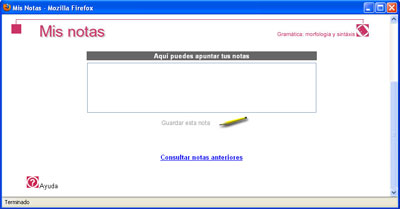
Es un espacio dentro del propio Diplomado donde puedes escribir textos relacionados con los temas de la asignatura que estés consultando, guardarlos y consultarlos posteriormente. Esta herramienta se desarrolló pensando en la técnica de estudio que tienen algunos alumnos que consiste en hacer anotaciones marginales en los libros o textos que se están estudiando.

Cada nota tiene la fecha en que la realizaste y la asignatura en la que te encontrabas trabajando.

¿Cómo agregar una nota?
  1. Para almacenar una nota, dirígete a la opción Mis notas, ubicada en el menú superior.

  2. La nueva pantalla te presenta el mensaje Aquí puedes apuntar tus notas, en el cuadro de texto que se encuentra abajo realiza tus anotaciones.

  3. Al terminar, presiona la opción Guardar esta nota. Te desplegará el mensaje Tu nota fue guardada correctamente y la opción Escribe otra nota que te remite a la pantalla anterior.
¿Cómo consultar las notas?
  • En la parte inferior de la ventana Mis Notas se encuentra la liga Consultar notas anteriores.

  • Al dar clic en la liga, se enlistan todas las notas que has guardado hasta el momento.

  • La lista te indica la fecha y la materia a la que pertenece la nota.

  • Las notas se encuentran ordenadas de forma descendente, de tal manera que al inicio se visualizarán las notas con fecha más lejana y hasta el final de la ventana, las hechas recientemente.

    Ejemplo:

    8-1-2003 didáctica

    Hola compañeros

  • De lo contrario, si aún no tienes notas almacenadas, aparecerá el mensaje Aún no tienes ninguna nota almacenada.

  • La opción Regreso te remite al cuadro de texto para guardar notas.
Tutorial

Cerrar

Uso de las Herramientas (3)

CARPETA
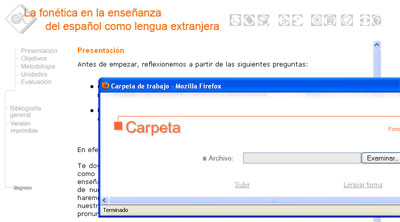
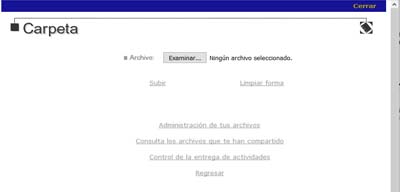
La carpeta es un espacio que te permite almacenar y administrar tus propios archivos. Los archivos que guardes mientras estás trabajando en alguna asignatura quedarán relacionados con ella y podrán ser consultados por el profesor que la está impartiendo. En algunas ocasiones el profesor te pedirá que realices algún ensayo o resumen y lo pongas en este espacio para que lo pueda revisar posteriormente.

La herramienta Carpeta tiene la posibilidad de realizar las siguientes funciones:

  • Guardar archivos
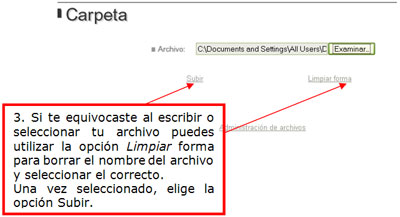
      Si el archivo fue guardado satisfactoriamente, aparecerá el siguiente mensaje en la parte inferior de la ventana: (nombre del archivo) fue agregado exitosamente. GRACIAS

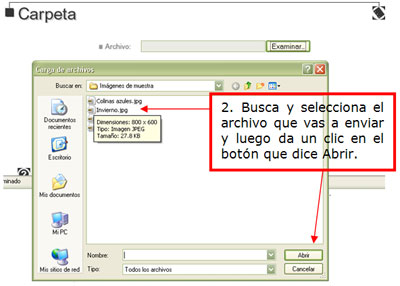
      Nota: Un aspecto importante a considerar cuando guardas archivos en la carpeta es que el nombre que le pongas a los archivos debe ser breve pero suficientemente descriptivo (8 o 10 caracteres) sin espacios en blanco y sin caracteres especiales ($, %, &, #, letras con acentos, etc) para que el profesor y/o tus compañeros no tengan problemas al tratar de consultar el archivo.
       
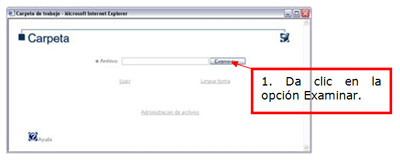
  • Para guardar archivos, realiza el siguiente procedimiento

  • Administración de archivos
  • Dentro de las opciones de Administración de Archivos se encuentran: renombrar, eliminar y compartir.

Una de las opciones más utilizadas es la de compartir archivos, la cual te permite enviar una copia de tus trabajos a tus compañeros.

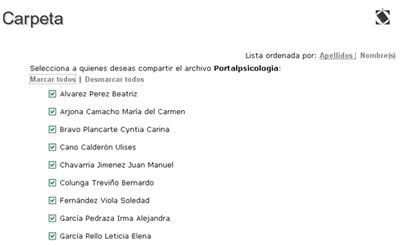
Para compartir un archivo realiza el siguiente procedimiento:

  1. Selecciona el nombre de la persona a la que deseas compartir el archivo -pueden ser varias personas-.
  2.  

    Aparecerá una pantalla con el mensaje: El archivo (nombre) va a ser compartido para: y la lista de los alumnos del diplomado.

  3. Da clic en el botón Enviar. A continuación aparece el mensaje El archivo (nombre del archivo) ha sido compartido para (nombre (s) de la persona (s)).
  4. Da clic en la opción Regresar para ir a las opciones de administración de tu carpeta.

Consulta los archivos que te han compartido: En esta opción sólo puedes consultar los archivos que otros alumnos o profesores te han compartido. En caso de tener algo en este espacio aparece el mensaje “Tienes archivos compartidos de” y el nombre de las personas que te han compartido archivos. Para ver los archivos que te han compartido:

  1. Da clic en el nombre de la persona que deseas consultar.
  2. A continuación se enlistan los documentos, da clic en la liga del nombre del archivo correspondiente. Su contenido se muestra en una nueva ventana.
  3. En caso de no contar con archivos compartidos se despliega el mensaje No tienes archivos compartidos y la opción Regresar, la cual te remite a las opciones de la Carpeta.
  4. NOTA. El proceso para compartir archivos se realiza desde la Carpeta por medio de Administración de Archivos.


También podrás consultar un control de actividades entregadas por fecha.

Tutorial

Cerrar

Uso de las Herramientas (4)

FORO DE DISCUSIÓN

El foro es una herramienta de comunicación asíncrona entre el profesor y los alumnos. En la mayoría de las veces se utiliza para fomentar el debate y la lluvia de ideas acerca de aspectos fundamentales de los contenidos estudiados. El foro se maneja en "temas" en los cuales se discute acerca de un aspecto especifico (Ej. Foro para dudas de la unidad 1) y que tienen una vigencia limitada. Estos foros son programados por el profesor según la calendarización que te proporciona desde el comienzo de curso.


Al entrar al listado de Foros debes ubicar tres datos importantes:

El título del foro y la descripción, los cuales son definidos por el profesor, con ellos te indicará la actividad a trabajar y el tema de la misma.

El estado, el cual te informa las fecha a partir de la cual puedes ingresar tus participaciones, la fecha en la que ya no puedes ingresar ninguna participación y la fecha en la que ya no podrás consultarlo.

El número de mensajes son la cantidad de mensajes o participaciones  enviadas al foros en total.

Mensajes nuevos son el número de mensajes que no has leído desde la ultima vez que ingresaste a la herramienta.
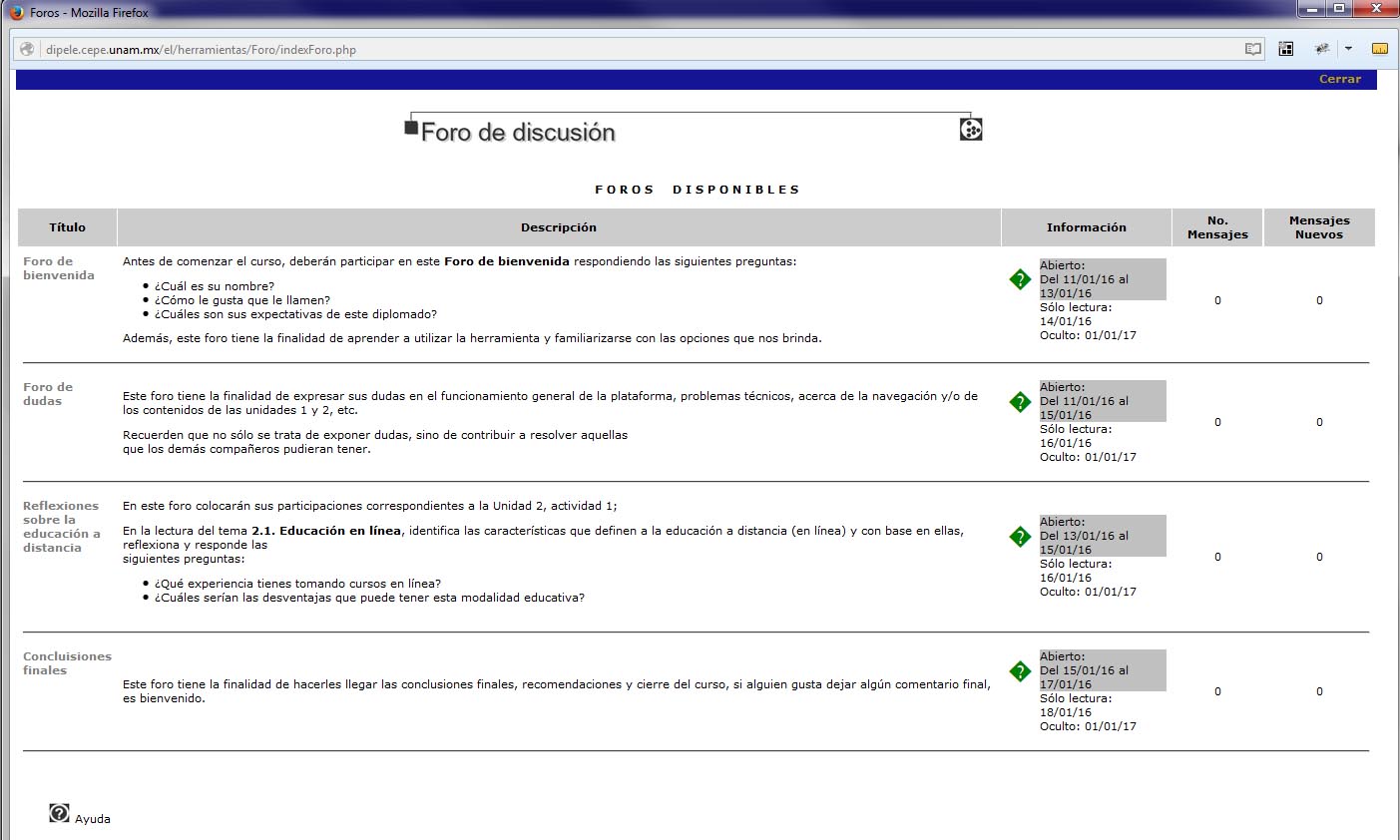


Para ingresar al foro deseado debes dar clic en el título del foro y verás la siguiente estructura:
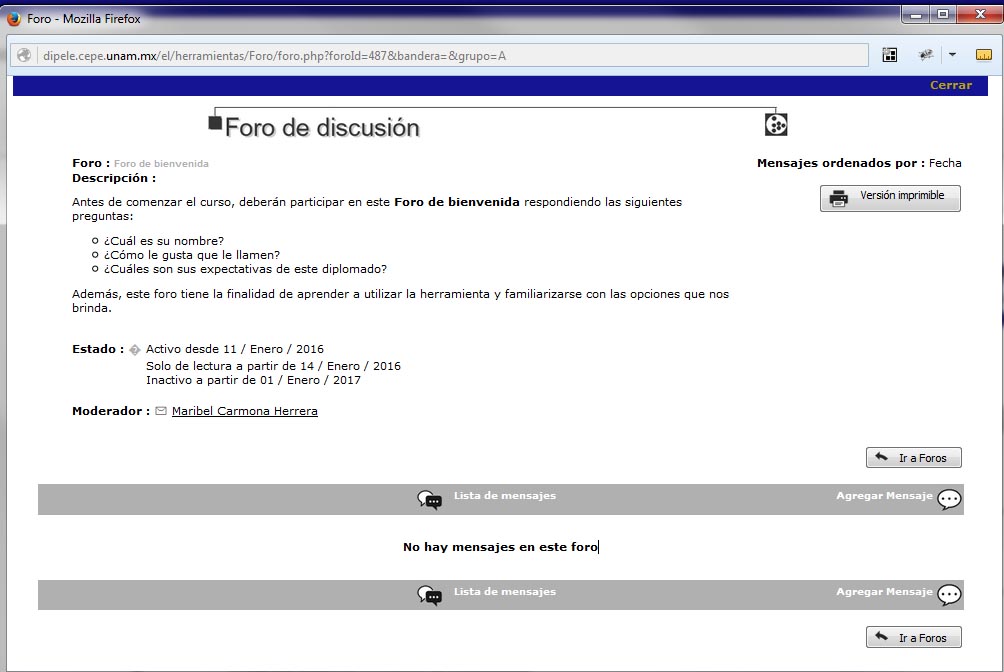
 

Moderador, este dato indica el nombre de la persona que modera el foro, es decir quien hace las aclaraciones, resuelve las dudas planteadas, hace más preguntas para generar el debate, etc. En el foro del Rincón del alumno no hay un moderador definido ya que es un foro de sólo alumnos.

La versión imprimble te facilitará la lectura completa del foro con todas las participaciones en forma escalonada de acuerdo a las respuestas y nuevas aportaciones.

Para agregar una nueva participación sólo da clic en la opción Agregar mensaje y para contestar a una participación debes ingresar a la misma y dar clic en el botón Responder. IMPORTANTE. Si el foro se encuentra en estado de Sólo lectura, entonces estas opciones desaparecerán y sólo podrás leer el contenido pero ya no podrás participar ni responder.

El botón Ir a foros te regresará al listado de Foros citado anteriormente.

Tutorial

Cerrar

Uso de las Herramientas (5)

MENSAJES

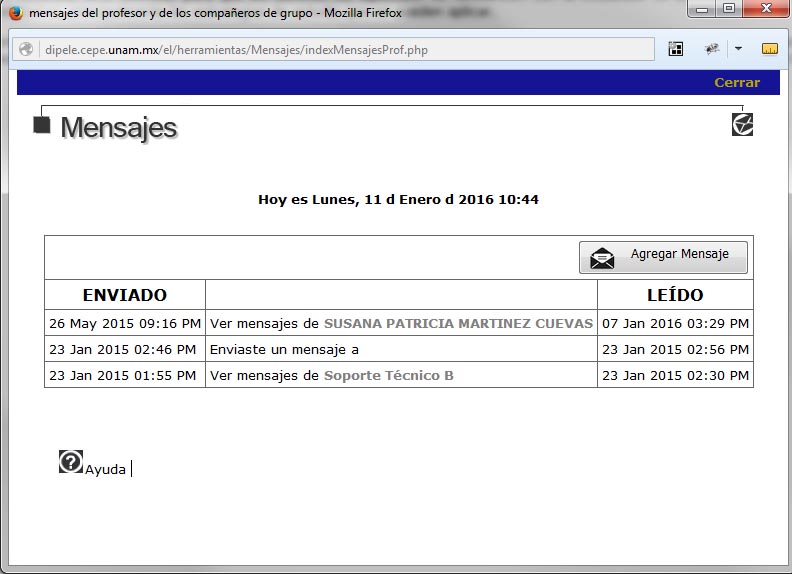
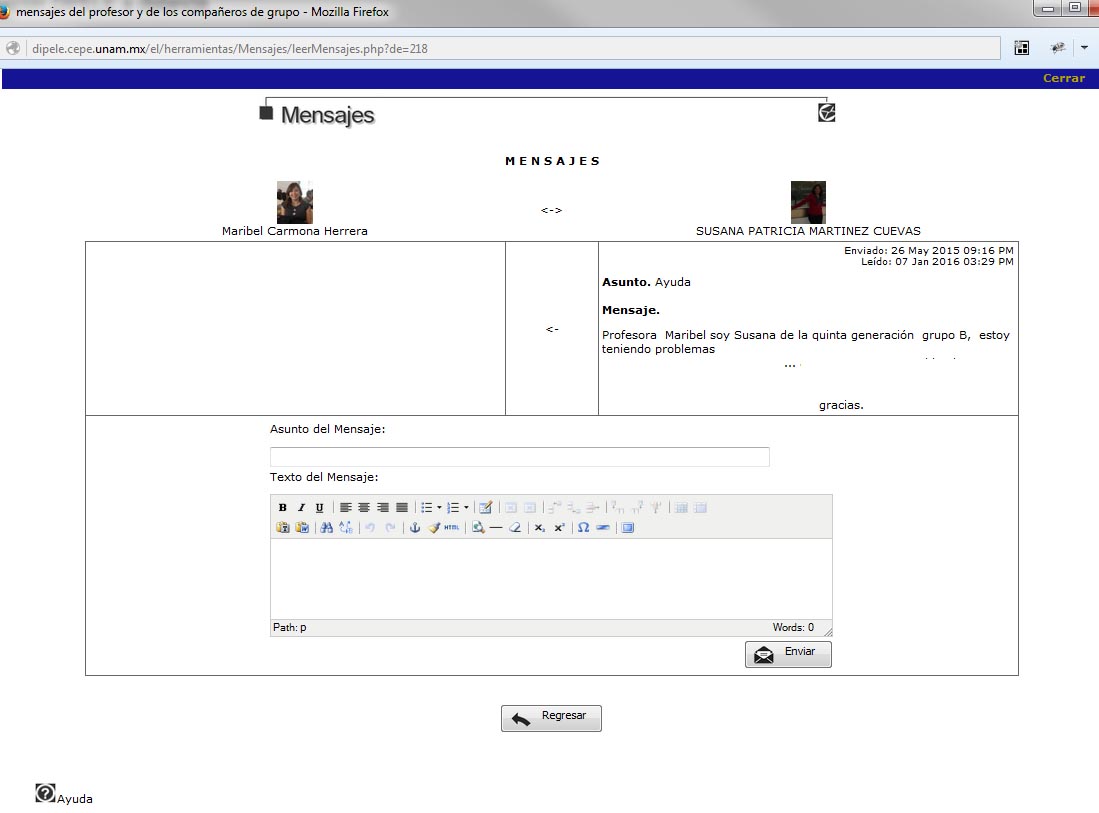
Esta herramienta de comunicación con el profesor y con tus compañeros es la que mayor interactividad ofrece, pues se desarrolla en tiempo real, esto es, tendrás la certeza de que el profesor o tus comapñeros han leído los mensajes que les has enviado, así como se guardará la historia de tus conversaciones y si no has ingresado a la herramienta, los mensjaes te saldrán mientras navegas en la plataforma.

Para agregar o responder un mensaje aparece la siguiente pantalla y es necesario proporcionar el Asunto y el Texto del mensaje.


Tutorial

Cerrar

Uso de las Herramientas (6)

AVISOS
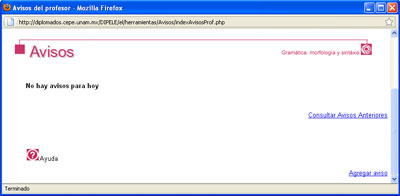
Esta herramienta es utilizada por el profesor para comunicarle algo importante a los alumnos, ya sea a todos en conjunto o a alguno de ellos en específico. Una particularidad de esta herramienta es que, cuando haya un aviso, este se desplegará cuando accedas a la materia, por lo que no tendrás necesidad de consultar los avisos, a menos que quieras volver a leer alguno de fecha anterior.

Más información
Tutorial

Cerrar

Uso de las Herramientas (7)

CALENDARIO
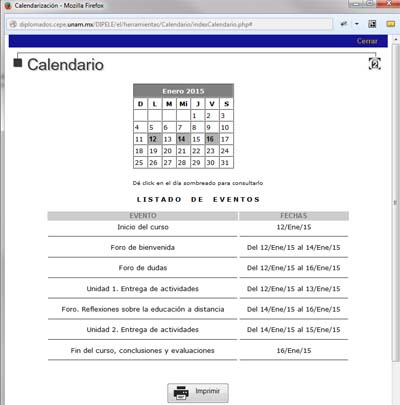
Aquí puedes consultar la calendarización de actividades de la asignatura que estás cursando, según ha sido planeado por el profesor desde el principio de la asignatura. Es importante señalar que en esta ventana no encontrarás hipervínculos para aceder directamente a los contenidos o actividades señalados, solo es una herramienta de consulta.

Más información
Tutorial

Cerrar

Uso de las Herramientas (8)

EVALUACIONES
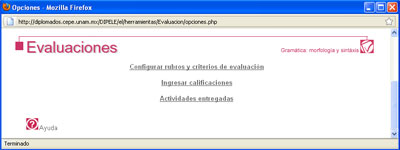
Con esta herramienta el profesor lleva el control de las calificaciones que obtengas en cada uno de los criterios de evaluación que ha establecido en la metodología correspondiente y tu podrás consultarlas cuando el profesor ingrese tu calificación final de la asignatura. También podrás consultar un control de actividades entregadas por fecha.

Más información
Tutorial

Cerrar

Uso de las Herramientas (9)

BUSCADOR
Esta herramienta te permitirá hacer busquedas en los contenidos de la asignatura para encontrar el o los temas que traten de algún concepto en particular, según las palabras clave que proporciones para realizar la búsqueda.

Más información
Tutorial

Cerrar

Uso de las Herramientas (10)

AYUDA
Aquí está disponible el manual del usuario en línea para el manejo del DFPELE. También encontrarás este tutorial y una sección de "Reporte de errores" y envío de mensajes a la cuenta de soporte técnico para que puedas solucionar cualquier problema o duda que tengas respecto a la navegación por los contenidos y el uso de las herramientas.

< < < Regresar